U082 – Exporter des cours en .csv
Outre les widgets individuels, il est également possible d'exporter les notes d'un cours entier (ou même de plusieurs cours simultanément) au format CSV. Remarque : si vous n'utilisez pas BookWidgets avec un LMS comme Smartschool, Google Classroom ou Microsoft Teams, les travaux de tous vos étudiants seront listés sous « (pas de cours) ».
Exporter les résultats
- Accédez à Corriger > Mes cours ;
- Sélectionnez un ou plusieurs cours en cochant les cases correspondantes ;
- Cliquez sur « Plus » et sélectionnez Télécharger les résultats dans un fichier Excel (CSV) ;
- Configurez les options du fichier CSV. Vous pouvez choisir de recalculer automatiquement les notes pour obtenir un total donné, et sélectionner le séparateur décimal.
- Cliquez sur Télécharger le fichier Excel (CSV).
Utiliser le fichier CSV comme tableau croisé dynamique
- Une fois le fichier téléchargé, ouvrez-le dans un tableur. Remarque : Les utilisateurs d’Excel Office 365 devront peut-être ouvrir une feuille de calcul vide, puis importer le fichier CSV, au lieu de l’ouvrir directement.
- Sélectionnez toutes les données et créez un tableau croisé dynamique.
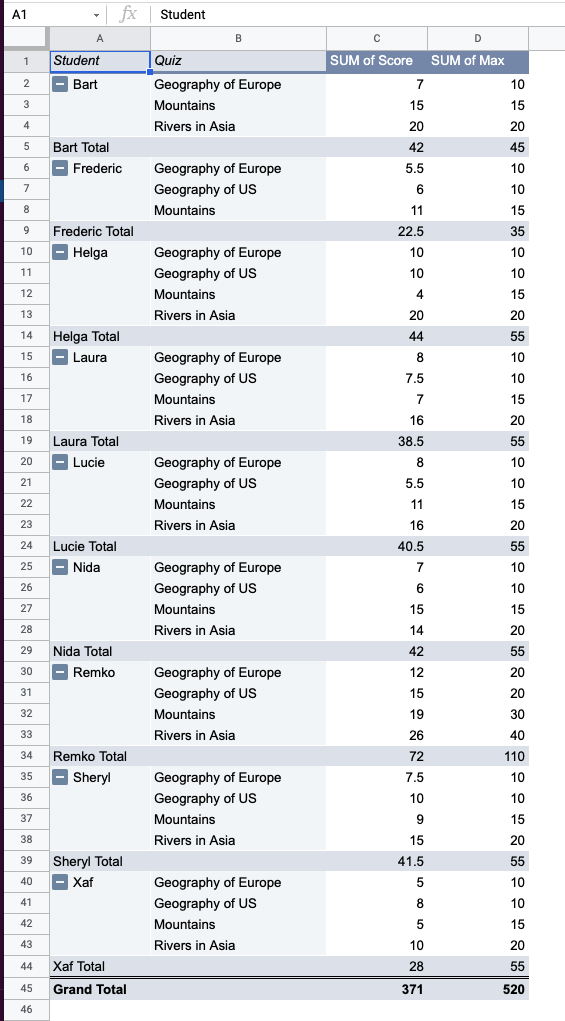
- Configurez le tableau croisé dynamique. La structure recommandée est :
- Élève : ligne
- Quiz : ligne (facultatif)
- Score : valeur
- Max : valeur (facultatif)
En combinant Émève et Score, vous obtiendrez un aperçu (de la somme) des scores obtenus par élève dans le cadre du cours. Si vous ajoutez Max, une colonne s'affichera indiquant le score des élèves par rapport au total. Si vous ajoutez Quiz comme ligne, vous obtiendrez un détail des performances de vos élèves pour chaqu'un des widgets.