
U008 – Comment imprimer des widgets ou les exporter au format PDF, vierges ou avec corrigés
Depuis votre vue élève / l'aperçu, imprimez facilement un widget ou convertissez-le au format PDF, vierge ou avec corrigé.
Vierge
- Ouvrez le widget souhaité dans l'éditeur.
- En haut à droite, cliquez sur Aperçu.
- En haut à droite, cliquez sur Imprimer.
Avec corrigés
- Dans les paramètres du widget souhaité, accédez à Sécurité > Clés de correction.
- Choisissez un mot de passe.
- En haut à droite, cliquez sur Aperçu.
- Cliquez sur l'icône de la corbeille et maintenez le bouton de la souris enfoncé jusqu'à l'apparition d'une fenêtre contextuelle (pendant 3 à 5 secondes).
- Saisissez le mot de passe que vous avez configuré précédemment, puis confirmez. Le widget est maintenant rempli avec les réponses correctes conformément à la configuration.
- Pour imprimer ou convertir en PDF, suivez les étapes mentionnées ci-dessus.
Remarque concernant les images d'arrière-plan
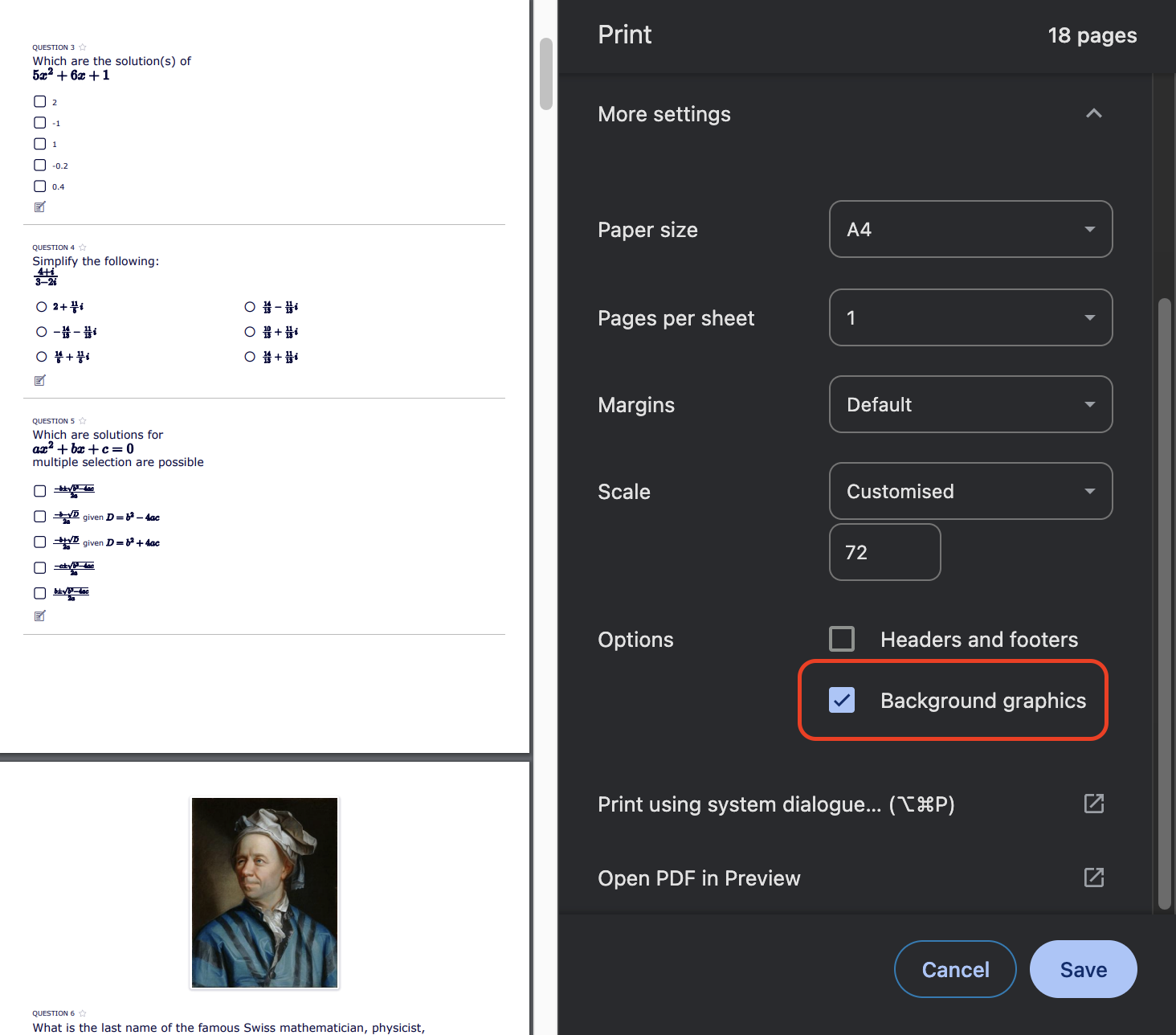
Afin d'économiser de l'encre, certains navigateurs peuvent désactiver par défaut les images d'arrière-plan lors de l'impression de contenu web. Certaines images dans BookWidgets (notamment dans les questions de type Image à annoter des widgets Quiz ou Feuille de travail) peuvent être masquées dans le PDF ou à l'impression en raison de ce paramètre. Le cas échéant, assurez-vous d'activer ce paramètre avant d'imprimer ou d'enregistrer.